Créer un ticket (Work item) sur GitLab : Organiser votre travail
C'est quoi une "Work item" et à quoi ça sert ?
Dans le monde du développement, on ne travaille jamais au hasard. Pour garder une trace des bugs à corriger, des nouvelles fonctionnalités à créer ou des tâches à accomplir, GitLab utilise un système de tickets, appelés Work items.
Imaginez qu'une issue est comme un Post-it intelligent sur un tableau de bord collaboratif. Contrairement à un simple papier, ce ticket peut contenir une description détaillée, des images, être assigné à une personne précise et posséder une date limite. C'est l'outil central pour organiser le travail de l'équipe et s'assurer que rien n'est oublié.
Les étapes pour créer votre premier ticket
La création d'un ticket se fait directement depuis l'interface web de GitLab. Voici la marche à suivre pour signaler un problème ou une idée de génie.
Accéder à votre projet
Connectez-vous à votre compte et rendez-vous sur la page d'accueil du projet concerné.
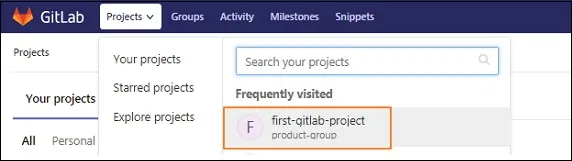
Ouvrir l'onglet des tickets
Dans le menu latéral de gauche, cliquez sur l'onglet Work items. Vous verrez alors la liste des tickets déjà ouverts (si le projet n'est pas vide). Pour en créer un nouveau, cliquez sur le bouton bleu New issue en haut à droite.
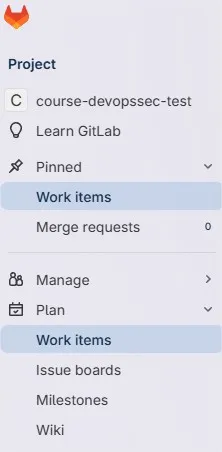
"Le bouton New issue permet d'ouvrir le formulaire de création"
Remplir les informations du ticket
Un formulaire s'affiche. Pour qu'un ticket soit utile, il doit être parfaitement renseigné :
- Type : Permet de définir s'il s'agit d'un ticket classique (Issue) ou d'un autre type de tâche. C'est la base pour organiser votre flux de travail.
- Title : Donnez un nom clair et percutant (ex : "Bug : erreur 404 sur la page contact"). C'est le champ obligatoire pour créer un ticket GitLab.
- Description : Utilisez l'éditeur riche pour expliquer le problème. Vous pouvez glisser-déposer des images ou insérer des extraits de code pour être le plus précis possible.
- Assignee : Choisissez le collaborateur qui doit résoudre la tâche. L'option "assign yourself" permet de vous l'attribuer instantanément.
- Labels : Ajoutez des étiquettes colorées (bug, feature, urgent) pour catégoriser vos tickets et les filtrer en un clin d'œil.
- Milestone : Rattachez le ticket à un jalon temporel pour l'inclure dans vos objectifs de livraison ou vos Sprints.
- Dates : Indiquez précisément une date de début et une date d'échéance (Due date) pour garantir le respect de votre calendrier de développement.
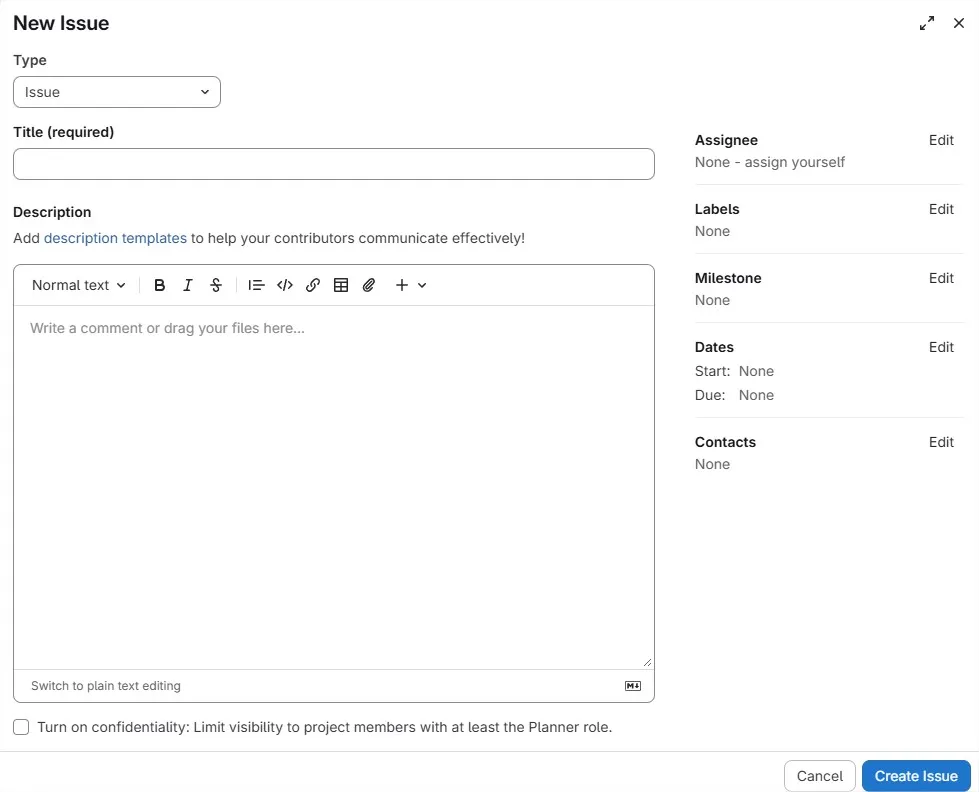
Une fois le formulaire rempli, cliquez sur le bouton Create issue en bas de page.
Visualiser le ticket créé
Votre ticket possède désormais un numéro unique (par exemple #1). Tout le monde peut maintenant commenter ce ticket pour donner des précisions ou indiquer que le travail avance.
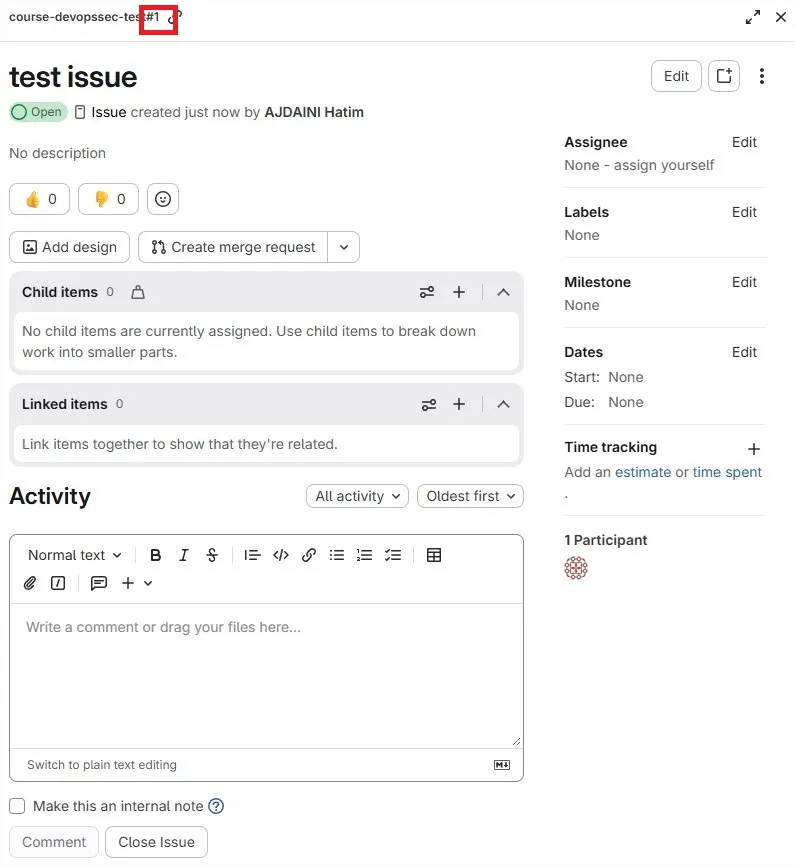
"Chaque ticket devient un espace de discussion dédié à une tâche précise"
Le conseil du pro
Prenez l'habitude de créer un ticket avant de commencer à coder. Cela permet de centraliser les échanges et d'éviter que deux personnes ne fassent la même chose en même temps.
Conclusion
Le système de tickets est le moteur de la collaboration sur GitLab. Bien utiliser les Work items permet de transformer une liste de bugs désordonnée en un plan d'action clair et professionnel.
Une fois qu'un ticket est créé et que vous avez fini de coder la solution, il est temps de proposer votre travail pour qu'il soit intégré au projet. Pour cela, nous allons utiliser une Merge Request. C'est l'étape cruciale que nous allons découvrir dans le prochain chapitre.
Espace commentaire
Écrire un commentaire
Rejoignez la discussion
Vous devez être connecté pour poster un message.
20 commentaires
Pas de souci. Pensez à utiliser les
Labelsavec des couleurs distinctes, ça change la vie pour le triage rapide.Merci pour le guide. Ça aide les nouveaux qui arrivaient pas à trier les bugs.
Le
Milestonec'est le cadre temporel global (Sprint), laDue datec'est la deadline spécifique pour ce ticket précis. Faut utiliser les deux pour être propre.C'est quoi la différence entre
Due dateetMilestone? Je mélange tout.Il faut être en version Premium pour les multiples assignés. En version gratuite, un seul c'est la règle. Sinon, utilisez les mentions dans les commentaires.
Comment on assigne plusieurs personnes sur un seul ticket ? Impossible de sélectionner plus d'un
Assignee.Si tes logs sont trop gros, ne pollue pas le ticket. Fais un gist ou un fichier joint. Utilise plutôt cette commande pour extraire le nécessaire :
Sympa l'article. Par contre, les
Work itemssont limités en taille de description ? J'ai des logs énormes à coller dedans.Tu ne supprimes pas un ticket, tu le fermes. Si c'est vraiment sensible, faut supprimer le projet ou contacter ton admin à ne jamais laisser traîner en clair.
Comment on fait pour supprimer un ticket ? J'ai fait une boulette avec un titre contenant des infos sensibles.
Exact. Si le milestone est fermé, il dégage des vues par défaut. Vérifie l'état dans la section
Milestonesde ton projet.Vérifie si ton milestone n'est pas archivé. Ça m'est arrivé la semaine dernière, j'ai cherché une heure pour rien.
Le
Milestonene s'affiche pas sur mon board, alors qu'il est bien assigné. Une idée ?GitLab Community ne permet pas de customiser les champs du formulaire nativement. Soit tu passes par les
Issue Templatesen markdown, soit tu payes la version Premium pour les champs personnalisés.Quelqu'un sait comment forcer un champ personnalisé dans le formulaire
New issue? On a besoin d'un champ obligatoire pour la version logicielle.C'est pas un bug, c'est juste le cache. Vérifiez aussi que le label est bien scope au projet et pas au groupe, sinon il ne remontera pas dans la liste.
Même problème ici. Il faut parfois rafraîchir la page après la création du label, c'est super mal foutu sur certaines versions de GitLab.
J'ai un souci avec les
Labels. Quand j'en crée un, il n'apparaît pas dans la liste déroulante lors de la création du ticket. C'est un bug ou je suis aveugle ?Faut arrêter de vouloir tout cliquer. Utilise l'API v4 avec un
PRIVATE-TOKEN. Voici le endpoint pour poster ton ticket en auto :Tuto utile pour les débutants. Par contre, comment on fait pour automatiser la création via API ? Le clic manuel c'est bien, mais pour nos scripts de monitoring, c'est mort.