Les Jalons (Milestones) sur GitLab : Planifier vos objectifs
Pourquoi utiliser des Jalons ?
Dans la gestion de projet, il ne suffit pas de lister des tâches, il faut savoir quand elles doivent être terminées. Un Jalon (Milestone) est un outil de planification qui permet de regrouper des tickets (Work items) et des demandes de fusion (Merge Requests) autour d'un objectif commun avec une date de début et une date de fin.
Imaginez qu'un jalon est un chapitre de votre projet ou une "Sprint" dans la méthodologie Agile. Cela permet de répondre à la question : "Où en sommes-nous pour la sortie de la version 1.0 prévue pour la fin du mois ?". Grâce aux jalons, vous visualisez instantanément le pourcentage d'avancement de vos objectifs.
Créer un Jalon étape par étape
La mise en place d'un jalon permet de structurer votre calendrier de développement directement dans l'interface GitLab.
Accéder aux Jalons
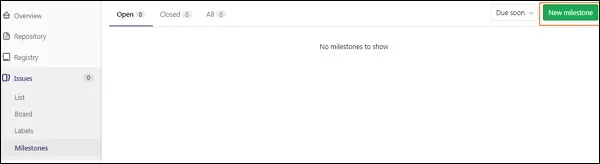
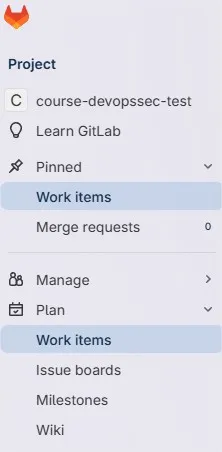
Connectez-vous à votre projet. Dans le menu de gauche, survolez ou cliquez sur l'onglet Plan, puis sélectionnez l'option Milestones.

"La section Milestones est le centre de pilotage de vos délais"
Lancer la création
Sur la page principale des jalons, cliquez sur le bouton bleu New milestone.
Définir les objectifs et les dates
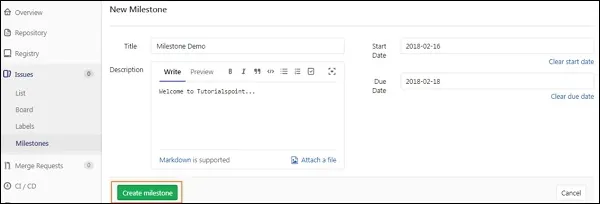
Remplissez les informations essentielles pour votre période de travail :
- Title : Nommez votre jalon (ex: "Sprint 1", "Release v2.0", "Correction Bugs Mai").
- Description : Détaillez les objectifs globaux à atteindre.
- Start date & Due date : Définissez la période de temps allouée à ce jalon.
"Fixer des dates permet de générer automatiquement un graphique d'avancement"
Cliquez sur Create milestone pour valider.
Associer des tickets à un Jalon
Un jalon vide n'est qu'une date sur un calendrier. Pour qu'il soit utile, vous devez lui assigner des tâches.
Préparer l'assignation
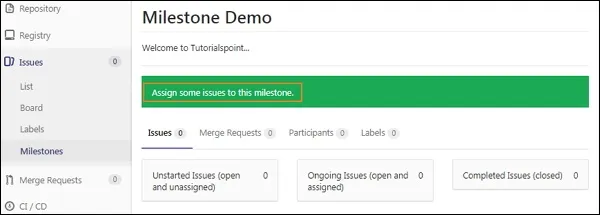
Une fois le jalon créé, GitLab vous invitera à y ajouter des tickets. C'est le moment de lier vos besoins réels à votre calendrier.
Créer ou modifier un ticket
Vous pouvez créer un nouveau ticket comme d'habitude ou en éditer un existant.
Lier le ticket au Jalon
Dans les paramètres du ticket (à droite de l'écran), cherchez la section Milestone. Cliquez sur Edit et sélectionnez le jalon que vous venez de créer dans la liste déroulante.
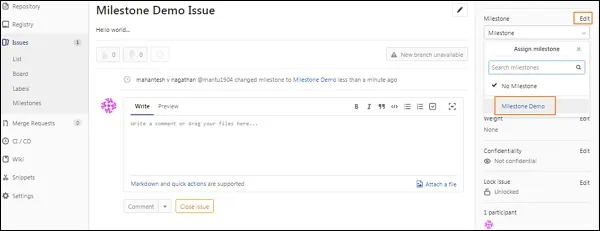
"Le lien entre la tâche et le jalon est maintenant établi"
Suivre l'avancement du projet
Désormais, quand vous retournez dans la section Milestones, GitLab vous propose un tableau de bord complet. Vous verrez une barre de progression qui se remplit automatiquement à mesure que vous fermez les tickets associés.
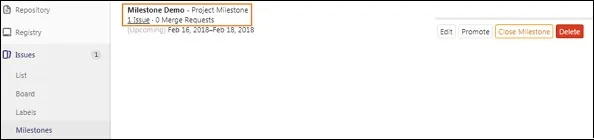
"Une vue d'ensemble claire pour ne jamais rater une deadline"
Information
Vous pouvez également créer des Group Milestones si vous souhaitez partager un même objectif de temps entre plusieurs projets différents au sein d'un même groupe.
Conclusion
Les Jalons GitLab transforment votre liste de tâches en un véritable plan de route. C'est l'outil indispensable pour respecter vos engagements et communiquer sur l'état de santé du projet.
Maintenant que vous savez organiser vos tâches dans le temps, il est important de savoir documenter votre projet sur le long terme. Dans le prochain chapitre, nous allons découvrir comment utiliser les Pages Wiki pour centraliser toute la documentation de votre dépôt.
Espace commentaire
Écrire un commentaire
Rejoignez la discussion
Vous devez être connecté pour poster un message.
27 commentaires
Content que ça aide. N'oublie pas de bien définir tes
Start datepour que le burndown chart soit cohérent sur la durée.Top, merci pour le tuto. Ça va bien nettoyer notre backlog.
Oui, le champ description supporte le
Markdown. Tu peux mettre des liens directs vers tes pages wiki sans problème.On peut mettre des liens vers des wikis dans la description du jalon ?
Vérifie que tes tickets sont bien dans le projet parent du jalon. Si c'est un
Group Milestone, ils doivent appartenir à un projet du groupe.Le graphique d'avancement est vide alors que mes tickets sont clos. Pourquoi ?
Utilise la Bulk Edit dans la liste des tickets :
1. Sélectionne tes tickets.
2. Coche la case
Milestonedans le panneau latéral droit.3. Update tout d'un coup.
Comment je fais pour déplacer des tickets d'un jalon à un autre en masse ?
Oui, tu peux créer des
Issue Boardsbasés sur les jalons. C'est le meilleur moyen de visualiser le sprint.Est-ce qu'on peut filtrer les tickets par
milestonedans les boards ?L'onglet
Planest standard, mais vérifie que ton instance n'est pas trop vieille. Sur les vieilles versions, c'était dansIssues>Milestones.Impossible de trouver l'onglet
Plansur ma version self-hosted. C'est quelle version minimum ?Oui, le titre n'est qu'un label. Le lien avec les tickets se fait via un ID interne, donc pas de casse au renommage.
On peut renommer un jalon sans perdre l'historique des tickets associés ?
Merci pour l'astuce de l'API. Je vais scripter ça en
pythonpour gagner du temps.Il reste associé, mais GitLab marquera le jalon comme en retard dans ton dashboard.
J'ai un souci avec les dates. Si un ticket est fini après la
Due date, il est compté dans le jalon ou pas ?Non, GitLab ne ferme pas les jalons tout seul, c'est une action manuelle. Faut cliquer sur
Close milestonequand tout est bouclé.Est-ce qu'on peut fermer un jalon automatiquement à la
Due date?Exact. Il te faut au moins le rôle Developer pour créer ou modifier des jalons. Demande à un Maintainer de monter tes droits.
Le bouton
New milestoneest grisé chez moi. Je suis en rôle Reporter, c'est pour ça ?C'est un comportement connu. Le dashboard de groupe agrège les données mais ne fusionne pas les graphiques d'avancement complexes si les tickets ont des poids différents.
J'ai testé les
Group Milestonespour synchroniser trois projets, mais le dashboard ne fait pas la somme totale. Normal ?Carrément. Utilise l'API GitLab. Voici un exemple pour mettre à jour un ticket avec l'ID de ton jalon en
bash:Question bête : on peut automatiser l'assignation via l'API ? Faire ça à la main sur 50 tickets c'est mort.