Ajouter des utilisateurs sur GitLab : Gérer la collaboration
La force du travail collaboratif
L'un des plus grands avantages de la plateforme est de pouvoir travailler en équipe sur GitLab de manière centralisée. Que vous collaboriez avec d'autres développeurs, des testeurs ou des chefs de projet, vous devez leur donner accès à votre espace de travail pour qu'ils puissent contribuer efficacement.
Cependant, donner accès ne signifie pas donner tous les droits à tout le monde. Le système de permissions GitLab permet de définir des rôles précis pour s'assurer que chaque membre possède uniquement les droits nécessaires à sa mission. Cela garantit la sécurité de votre code source et évite les erreurs de manipulation sur les branches critiques.
Inviter un nouveau membre manuellement
Le processus d'invitation est simple et se gère directement depuis les paramètres de votre projet pour ajouter des utilisateurs sur GitLab.
Accéder à la gestion des membres
Rendez-vous dans votre projet. Dans le menu latéral de gauche, survolez l'onglet Manage et cliquez sur l'option Members (Membres).
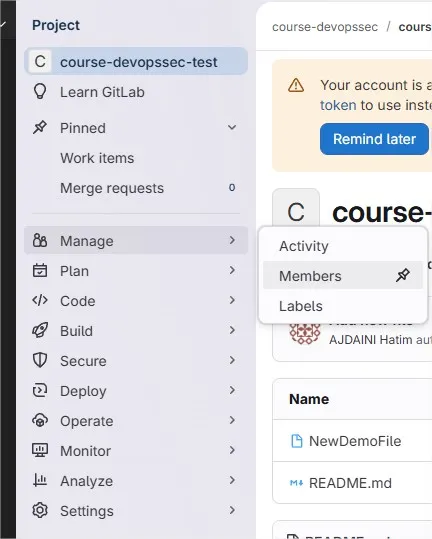
"L'onglet Members est le centre de contrôle des accès de votre projet"
Configurer l'accès
Sur l'écran qui s'affiche, vous devez remplir les informations suivantes pour inviter un collaborateur :
- GitLab member or Email : Tapez le nom d'utilisateur ou l'adresse email de la personne à inviter.
- Select a role : Choisissez le niveau de permission adapté à ses responsabilités.
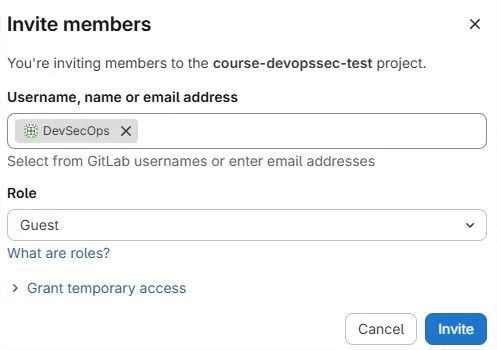
Cliquez sur le bouton bleu Invite pour valider l'invitation. Un message de succès confirmera l'ajout de l'utilisateur.
Information
Vous aurez ensuite accès à l'option Access expiration date (Optionnel) ou pouvez définir une date à laquelle l'accès sera automatiquement coupé, idéal pour les prestataires temporaires.
Comprendre les rôles utilisateurs sur GitLab :
- Guest : Peut uniquement voir les tickets (issues) et poster des commentaires sans accéder au code.
- Reporter : Peut lire le code et les rapports de test, mais ne peut pas effectuer de modifications.
- Developer : Peut modifier le code et créer des branches, c'est le rôle standard pour un développeur.
- Maintainer : Peut configurer les paramètres du projet et valider les fusions sur la branche principale.
Nous examinerons plus en détail le rôle des utilisateurs dans les chapitres suivants.
Importer des membres depuis un autre projet
Si vous avez déjà une équipe constituée sur un autre projet, vous pouvez gérer vos collaborateurs plus rapidement grâce à la fonction d'importation intégrée.
Utiliser la fonction Import
Sur la même page des membres, cliquez sur le bouton Import situé en haut à droite de l'interface.
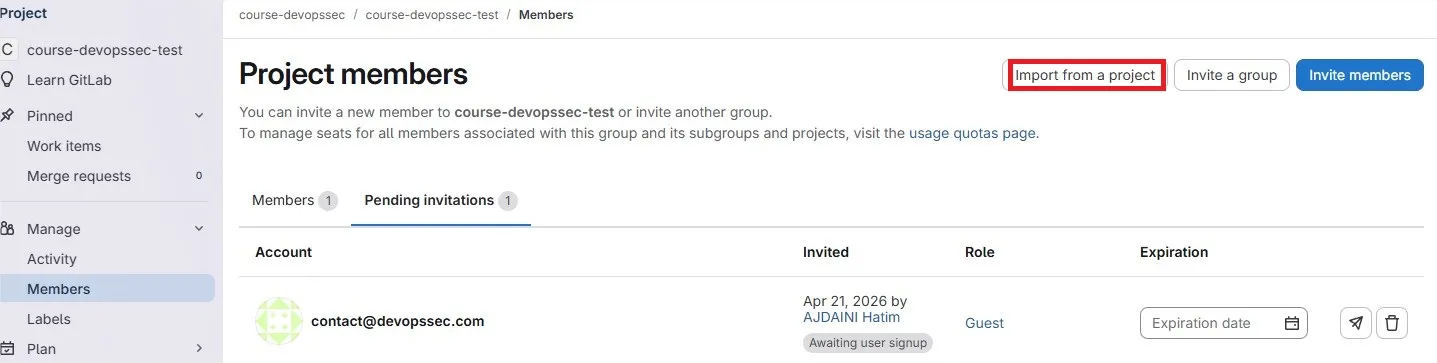
Sélectionner la source
Choisissez le projet source qui contient déjà vos collaborateurs, puis cliquez sur Import project members. Toute l'équipe sera instantanément ajoutée avec les mêmes rôles GitLab.
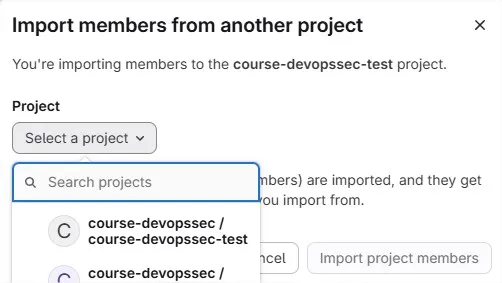
"Un gain de temps précieux pour la gestion d'équipes récurrentes"
Conclusion
Savoir gérer les accès est un pilier fondamental d'une bonne méthodologie DevOps. Vous pouvez désormais inviter vos collègues et leur attribuer des rôles adaptés pour sécuriser votre flux de travail collaboratif.
Cependant, lorsque votre équipe grandit, inviter des personnes projet par projet peut devenir fastidieux. Pour organiser vos collaborateurs à plus grande échelle et gérer des groupes sur GitLab, nous allons explorer une solution plus globale dans le chapitre suivant.
Espace commentaire
Écrire un commentaire
Rejoignez la discussion
Vous devez être connecté pour poster un message.
27 commentaires
Si vous avez des soucis d'accès après avoir ajouté quelqu'un, vérifiez toujours les
Project Settings>Repositorypour voir si les branches ne sont pas verrouillées par des règles trop strictes.Non, il faut être
Maintainerpour supprimer ou modifier des tags protégés.Quelqu'un sait si le rôle
Developerpeut supprimer des tags ?Nativement non. Tu dois monitorer ça avec un script qui vérifie la liste des membres via
GET /projects/:id/members.C'est possible de limiter le nombre de
Maintainerpar projet ?De rien. La doc est une purge, j'ai juste extrait le nécessaire pour bosser.
Merci pour le guide, c'est beaucoup plus clair que la doc officielle qui fait 3km.
Oui, remplace
POSTparDELETEdans le endpoint des membres. Faites gaffe, c'est définitif.Y'a moyen de bulk supprimer des gens aussi via l'API ?
C'est exactement ça. GitLab gère l'héritage des accès par le haut. Si le
Reportern'a pas accès au groupe, il ne verra rien dans le projet.Vérifie l'héritage des permissions. Si le groupe parent est en privé, il faut ajouter le membre au niveau du groupe aussi.
J'ai un souci avec un
Reporterqui n'arrive pas à voir les fichiers dans un sous-groupe. Bug ?Non, aucune notif. Il se fera juste rejeter au prochain
git push.L'expiration de l'accès, c'est bien, mais ça envoie une notif à l'utilisateur quand il est coupé ?
C'est le code pour
Developer. 20 c'estReporter, 40 c'estMaintainer. Ne mets jamais 50 par erreur, c'est Owner.Ça veut dire quoi
access_level=30?Oui, utilise l'API pour éviter de cliquer partout. Voici le curl pour ajouter un membre :
Est-ce qu'on peut automatiser ça avec l'API ? Faire ça à la main pour 50 personnes c'est l'enfer.
Exact, l'interface change souvent. Suivez toujours l'onglet
Manage>Members.Pareil, j'ai cherché 10 minutes. C'est bien dans le menu latéral gauche, sous
Manage.J'ai galéré à trouver le menu
Manage, il a changé d'emplacement avec les dernières mises à jour non ?Non, le
Guestest verrouillé. Pour voir les pipelines, il faut au moins le rôleReporter.Le rôle
Guestest vraiment limité. On peut leur donner accès à la CI/CD juste pour voir les logs sans toucher au code ?Ça importe les membres avec leurs rôles d'origine. Si le membre existe déjà, ça ne touche pas à sa config actuelle.
Sympa le tuto. Par contre, pour l'import, ça écrase les rôles existants ou ça les garde ?