Retirer des utilisateurs sur GitLab : Sécuriser votre projet
Pourquoi retirer des membres d'un projet ?
La gestion d'un projet ne s'arrête pas à l'invitation de nouveaux collaborateurs. La sécurité de votre code source repose également sur votre capacité à maintenir une liste de membres à jour. Lorsqu'un collègue quitte l'entreprise, qu'un prestataire termine sa mission ou qu'un étudiant finit son stage, il est crucial de révoquer les accès rapidement.
Garder des accès ouverts inutilement constitue une faille de sécurité évitable. C'est ici que s'applique le principe du moindre privilège : chaque personne ne doit avoir accès qu'à ce dont elle a besoin, durant le temps nécessaire. Faire le ménage régulièrement dans vos dépôts permet de garantir un environnement de développement protégé.
Note importante
Notez que retirer des utilisateurs sur GitLab ne supprime pas leurs anciens commits ni leurs Merge Requests passées. L'historique de contribution est intégralement conservé pour la traçabilité du projet.
Les étapes pour supprimer un accès utilisateur
Le retrait d'un collaborateur est une action immédiate qui empêche instantanément la personne de consulter le code, de pousser des modifications (push) ou de gérer les tickets du projet.
Accéder au projet concerné
Identifiez-vous sur votre instance et rendez-vous sur le tableau de bord du projet où vous souhaitez effectuer la gestion des membres GitLab.
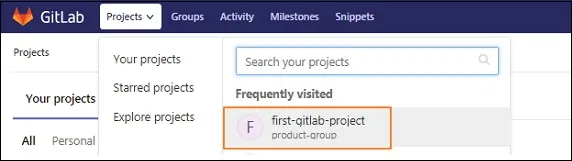
"Choisissez le projet spécifique pour gérer ses membres"
Ouvrir la gestion des membres
Dans le menu latéral, allez tout en bas dans Manage (Paramètres), puis cliquez sur Members (Membres).
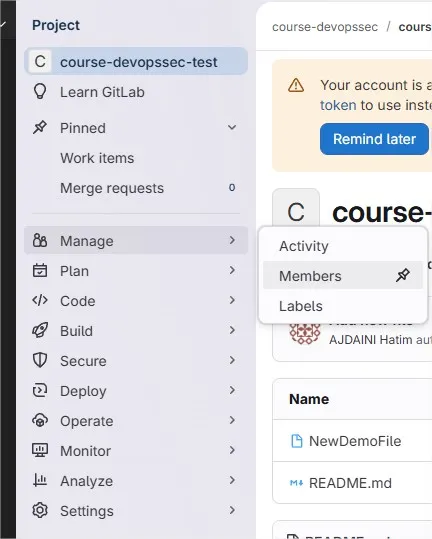
Identifier et supprimer l'utilisateur
Faites défiler la page jusqu'à la section Existing members and groups. Vous y trouverez la liste de toutes les personnes ayant accès au dépôt. Localisez l'utilisateur à retirer et cliquez sur l'icône de suppression (souvent représentée par une poubelle ou une croix) située à l'extrême droite de son nom pour supprimer un accès utilisateur.

"Cliquez sur l'icône de suppression pour lancer la procédure"
Confirmer l'action
Le système est prudent : une fenêtre surgissante (pop-up) apparaîtra pour vous demander si vous êtes certain de vouloir retirer cet utilisateur. Cliquez sur le bouton OK ou Remove pour valider définitivement.
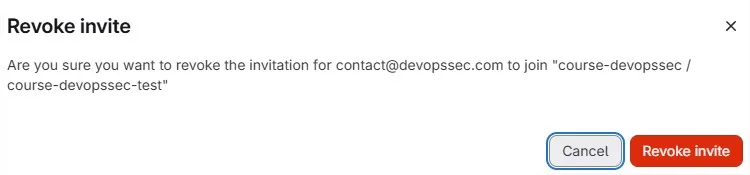
Validation du retrait
Une fois l'action terminée, une bannière de succès apparaîtra en haut de votre écran. L'utilisateur ne figurera plus dans la liste et ses droits seront révoqués sur-le-champ.
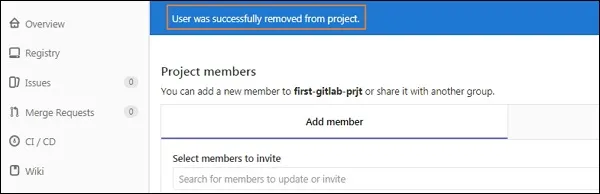
Attention à l'héritage des droits !
Si vous ne voyez pas de bouton de suppression à côté d'un utilisateur, c'est probablement parce qu'il possède un accès hérité via un Groupe. Dans ce cas, vous devrez le retirer directement du groupe parent pour que ses droits disparaissent également du projet.
Conclusion
Savoir retirer un collaborateur est tout aussi important que savoir l'inviter pour maintenir une gouvernance de projet saine. Une bonne gestion garantit que seules les personnes autorisées peuvent interagir avec votre code.
Maintenant que vous savez ajouter et retirer des membres, il est temps de comprendre plus en profondeur ce que chaque utilisateur a réellement le droit de faire. Dans le prochain chapitre, nous allons détailler précisément les différents niveaux de permissions sur GitLab.
Espace commentaire
Écrire un commentaire
Rejoignez la discussion
Vous devez être connecté pour poster un message.
26 commentaires
J'ai suivi le tuto pour nettoyer les accès d'un stagiaire, mais le bouton de suppression est grisé. C'est normal ?